Obsidian『windows和Android』数据同步
这篇是原稿,没怎么润色。感兴趣的直接点下面链接进行了解。
用 Git 在 Android 和 Windows 间同步 Obsidian 数据库 - 少数派
前言
少数派的编辑问我为什么选择 git 作为 Android 端同步 Obsidian 的方式,一下子把我问倒了。
这个问题我想了一下午,总结了下面几点供大家参考
Git的优点
- 目前世界上最先进的分布式版本控制系统(没有之一)
- 它是开源的(安全性有保证)
- 它是免费的
- 支持团队协同编辑文档、代码
- 多平台支持(Gitee、GitHub、GitLab、CODING)
- 它可以多端(Windows、MacOs、Adnroid、IOS、Linux)同步文档数据(不限于文档)
Git的缺点
- 有一定的学习成本,对纯新手不友好
- 多设备修改,容易产生冲突
- 需要手动备份存档,如果忘了就没法找回历史版本
我选择Git,仅仅是因为它是我最常用、最熟悉的数据同步和备份的方式而已。作为一名开发人员,我真的想不到比它更好用的同步方式了。
如果你不了解Git,那么本文食用起来会比较困难。
点这里了解,Git教程 - 廖雪峰的官方网站
Windows准备工作
安装Git
请按照安装Git - 廖雪峰的官方网站这篇教程在你的PC上安装Git之后再食用下面的内容
如果你已经安装了,那么你可以跳过这一步
Gitee
- 点这里进官网注册 - Gitee.com
- 在Gitee里面创建“远程仓库”
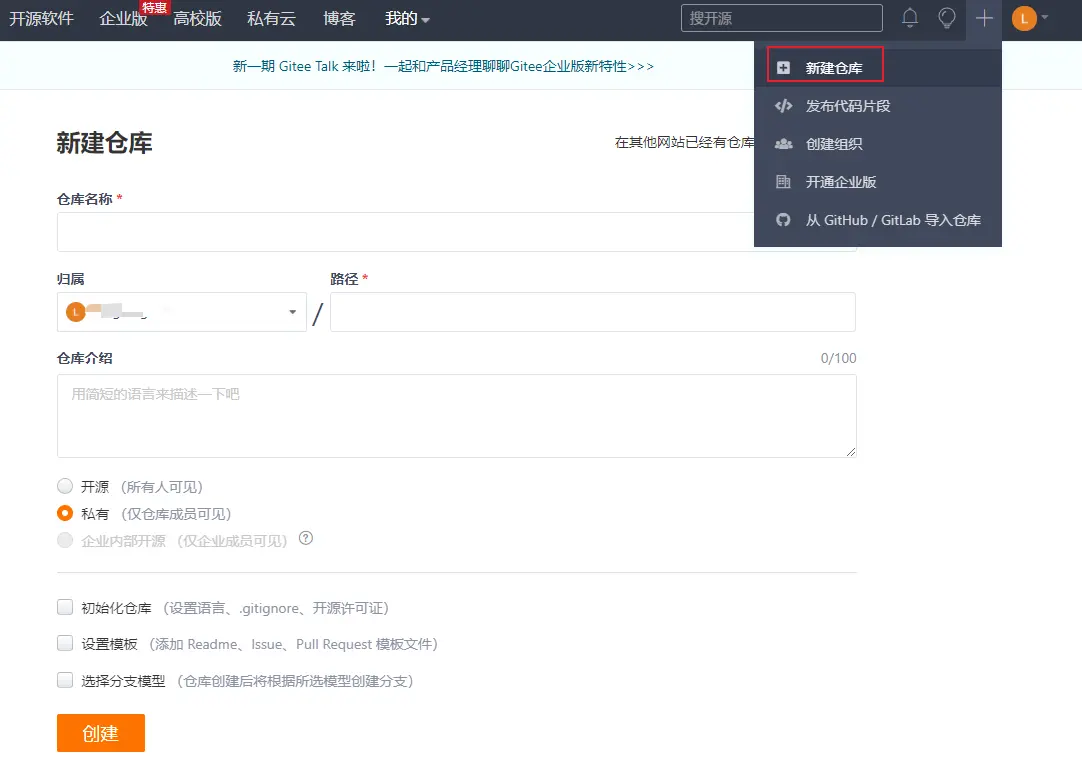
sshKey生成
- 在目标路径下创建一个空白的txt(后缀为”.txt”)文档
- 将下面的代码复制粘贴到上面的空白文档中并保存
- 修改用户名和邮箱
- 修改文档后缀为”.sh“并保存
- 双击修改后的”.sh”文档执行脚本
#
titleLeft="【"
titleRight="】"
splitLine="====================================================="
#用户名
userName="这里改成你的用户名"
#邮箱
email="这里改成你的Email"
#模块项目名
projectName="ObsidianRepositorys"
#echo 域名:${titleLeft}${domain}${titleRight}
echo 用户名:${titleLeft}${userName}${titleRight}
echo 邮箱:${titleLeft}${email}${titleRight}
echo PS:用户名非本人时,请将脚本中的userName和email修改为本人

#配置git用户名和邮箱
git config --global  user.name ${userName}
git config --global user.email ${email}
git config --global  --list
echo "无需设置密码,直接点击enter或者y键确认即可"
ssh-keygen -t rsa -C "${email}"

echo "copy下面的公钥添加到远程仓库"
#打印公钥
echo ${splitLine}
cat ~/.ssh/id_rsa.pub
echo ${splitLine}
#执行完毕之后不自动关闭窗口
echo 按任意键退出
read -n 1
echo 继续运行
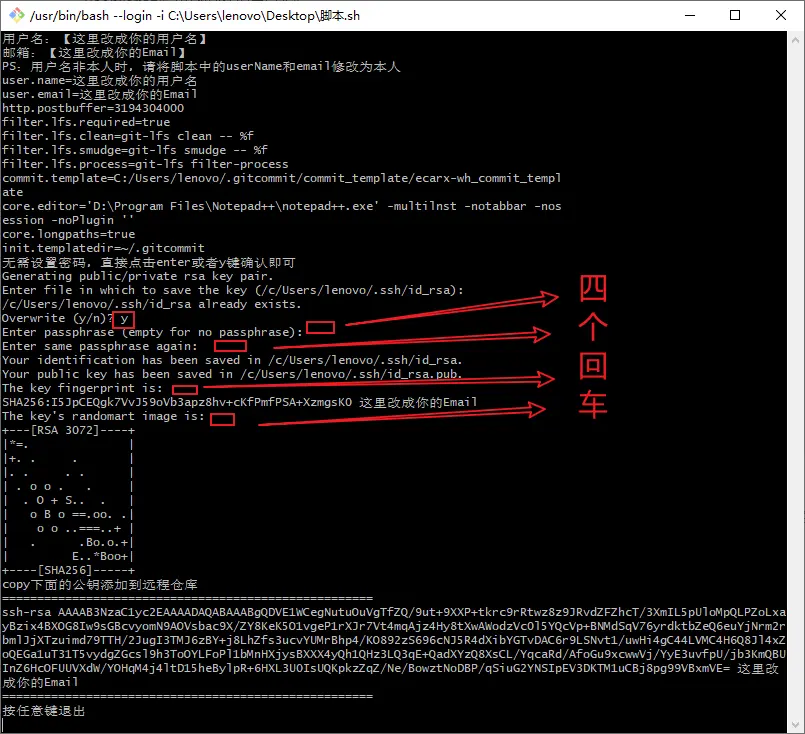
如果你本地之前生成过sshKey,那么脚本会提示你是否覆盖。输入“y”即可
后续还会让你输入密码等参数,这里为了方便。建议大家直接回车不设置参数,当然你也可以设置参数后回车。
脚本执行完后,将分割线里面的内容复制出来保存好。后面会用到。
PS:如果手残,不小心关掉了脚本窗口。不要慌,双击“.sh”文件重新执行脚本即可。
上传sshKey
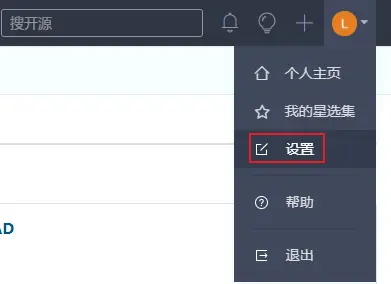
- 登陆Gitee
- 点击右上角“头像”,进入设置页面
- 点击左边导航栏的”SSH公钥”
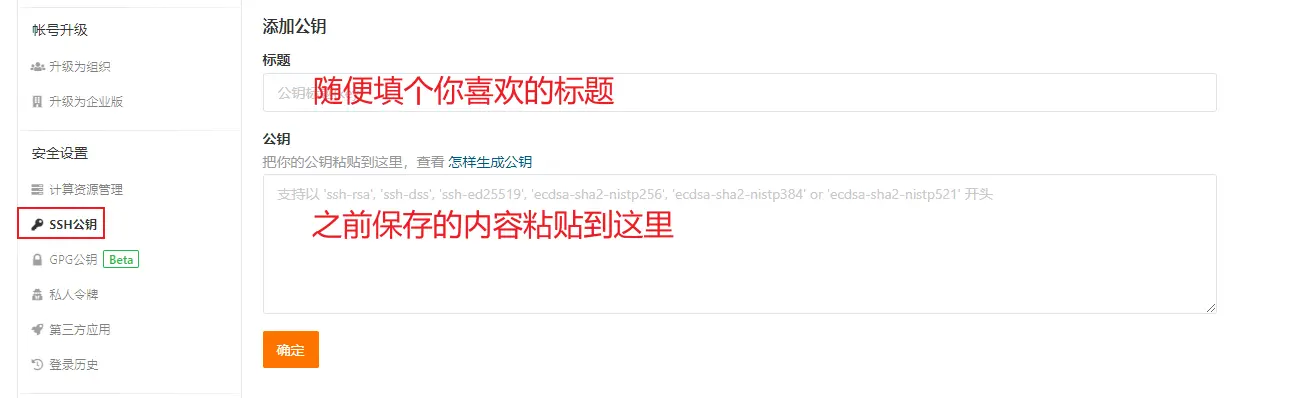
4. 填写完之后,点击确认即可
创建本地仓库
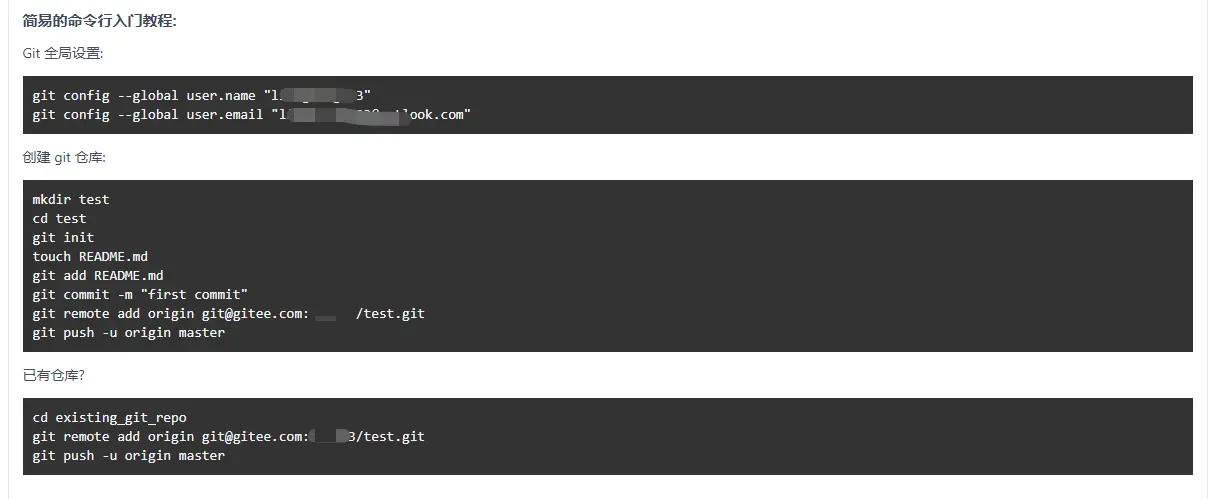
根据Gitee网页提示创建本地仓库
上传Obsidian工作空间
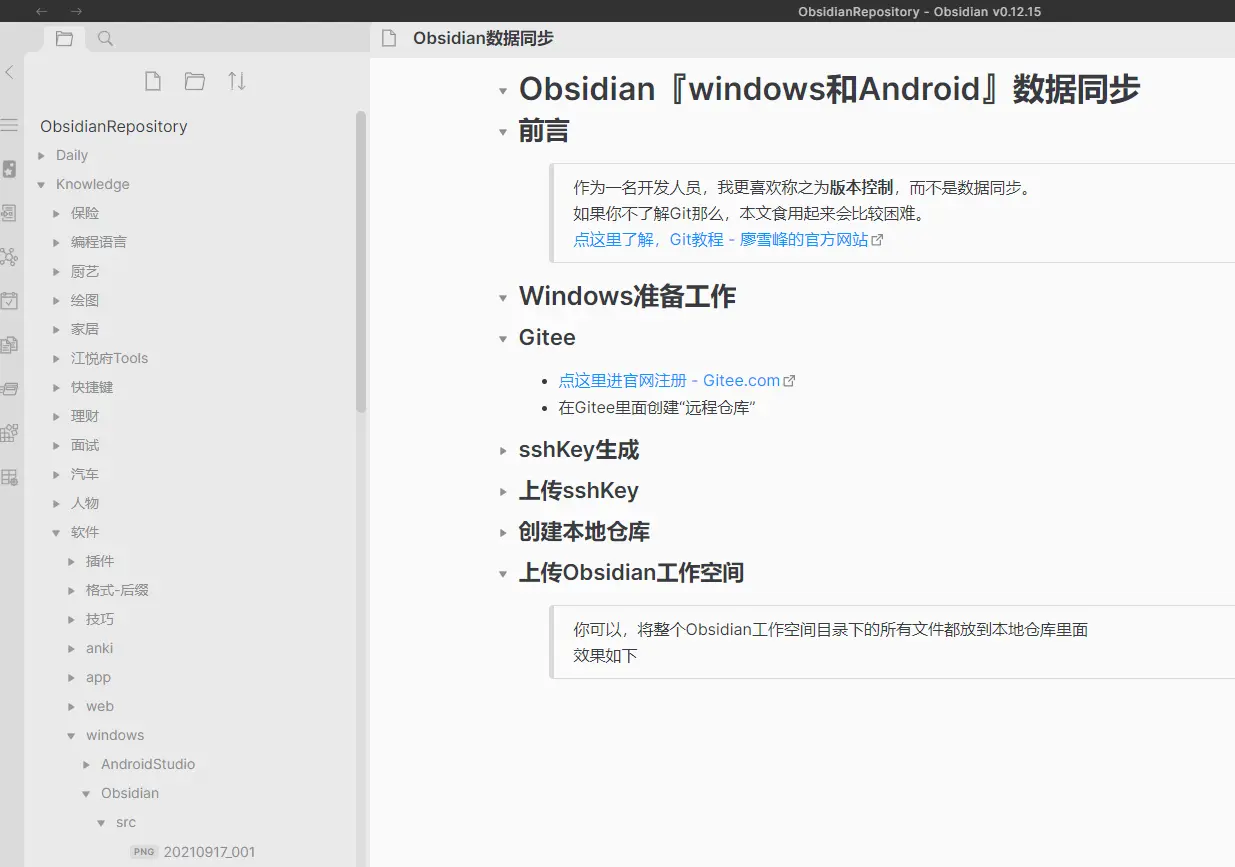
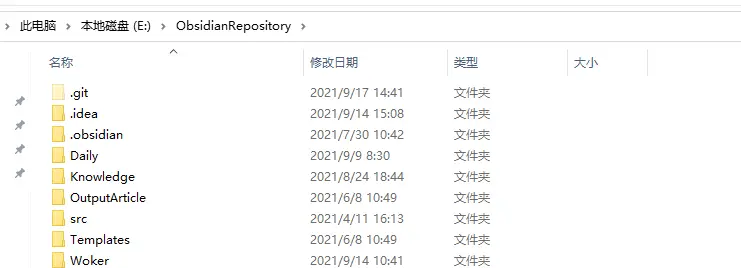
将整个Obsidian工作空间目录下的所有文件都放到本地仓库里面
效果参考下面截图
安装GitKraken
https://www.aliyundrive.com/s/MrTRdAjd2h2
6.5.1安装完之后不要打开软件,打开安装目录。
删除下面目录中的update.exe文件C:\Users\lenovo\AppData\Local\gitkraken使用下面路径的中的gitkraken.exe,作为快捷方式启动程序
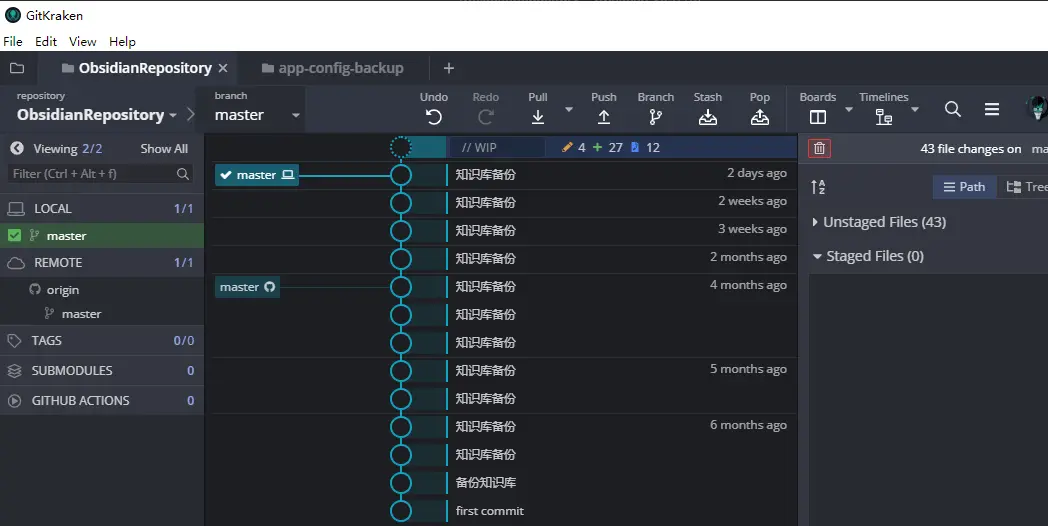
C:\Users\lenovo\AppData\Local\gitkraken\app-6.5.1使用GitKraken打开本地仓库,提交、推送即可
到目前为止,Windows上的准备工作都做完了
Android准备
安装MGit客户端app
安装Obsidian客户端app
https://wwa.lanzoui.com/b010t9vef
密码:2yfq
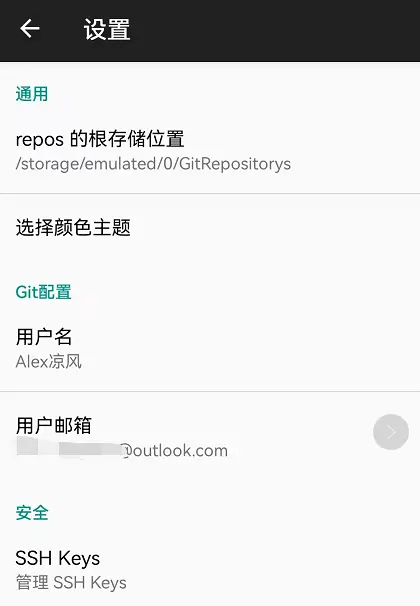
- 进入设置页面,配置远程仓库下手机的下载路径
- 进入设置页面,点击管理SSHKEY
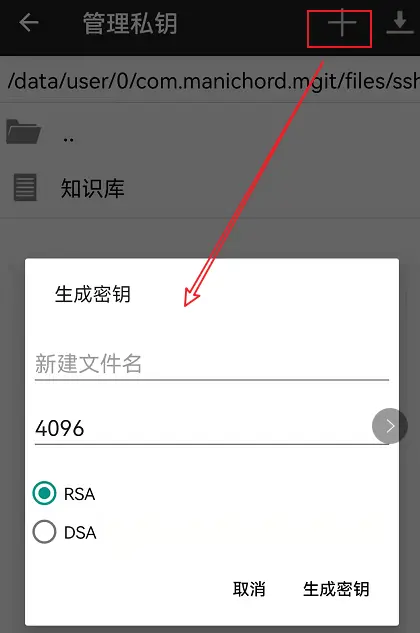
- 点击右上角的“+”生成sshKey
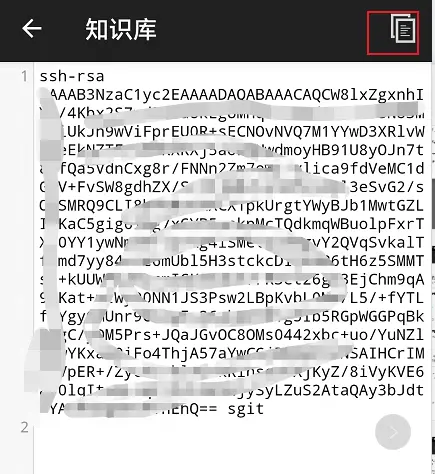
- 进入生成的文件,点击右上角的复制按钮。复制sshKey
- 参考前面的方法上传到Gitee
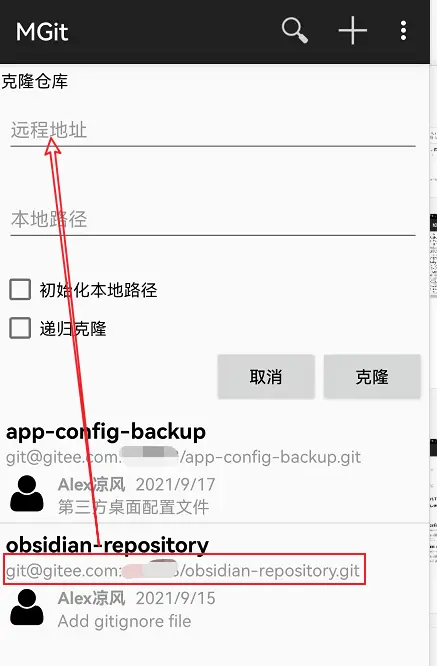
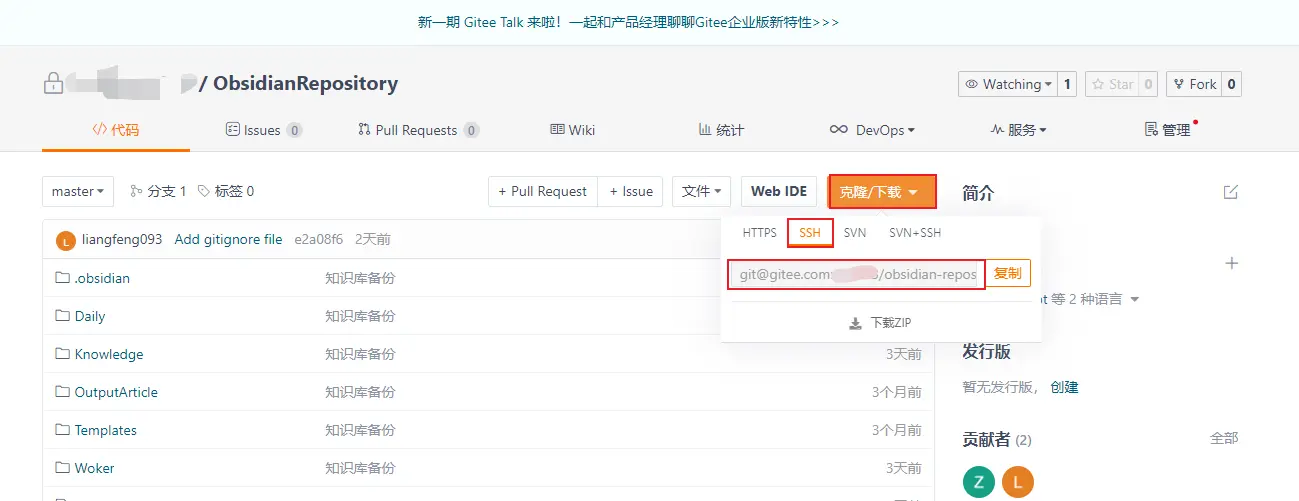
- 从Gitee复制ssh链接,填入远程地址。点击克隆。
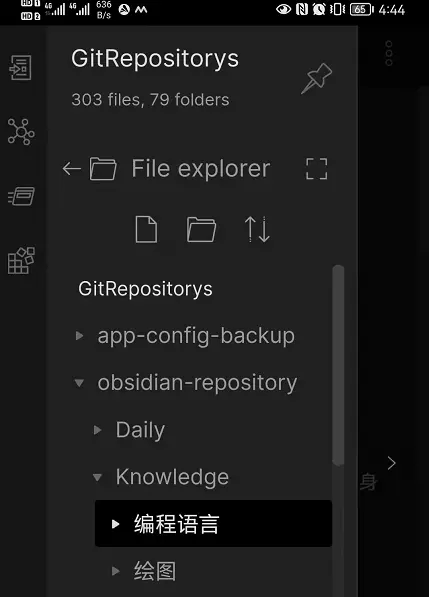
- 成功之后,打开Obsidian。一般来说,Obsidian自动扫描到你克隆到手机的工作空间。如果没有扫描到,那么你就手动从Obsidian进入步骤1中设置的路径。手动打开工作空间
同步成功
结语
细心的朋友可能已经看出来了,就是Obsidian的工作空间在PC和手机上都是通用的。这方面要为Obsidian的开发团队点赞。
个人不建议在手机端编辑文档,屏幕太小影响体验和发挥。手机端只负责查阅即可,编辑还是放到PC端比较好。
如果大家有什么更好的建议,可以在评论区告诉我